
Retourner à : Sketchup
Pour créer une ouverture il faut en comprendre les dimensions.
Il existe plusieurs standards dans les menuiseries et selon le type de projet à rendre aux clients, il peut être nécessaire ou non de passer du temps sur leur création.
Pour une fenêtre ou une porte en façade, en général, les dimensions sur le plan donnent la taille du tableau. C’est-à-dire la longueur et la largeur (voir même l’allège All. pour une fenêtre) du trou dans le mur de façade. En revanche, sur les porte intérieures, apparaissent les dimensions du battant de la porte (Ex: 73cm ou 83×204) Ces données n’incluent pas le dormant et il faut retrancher 3 cm pour avoir la largeur réelle du passage.
Il va donc falloir adapter le dessin aux informations qui sont disponibles et aux besoin de précision.
Pour ce qui est de la méthodologie pour avoir un rendu esthétique correct:
Pour une porte intérieure indiquée 83×204 cm, on va créer dans le groupe cloison un trou de 90×209.
Il faut s’assurer de ne plus être dans le groupe cloison.
Puis, avec l’outil rectangle, refermer le trou.
Il faut ensuite sélectionner avec la flèche la première arrête, maintenir la touche « CTRL » du clavier enfoncée afin d’avoir le « +« à côté de la flèche de sélection et cliquer sur l’arrête du haut (2) et enfin celle de droite (3).
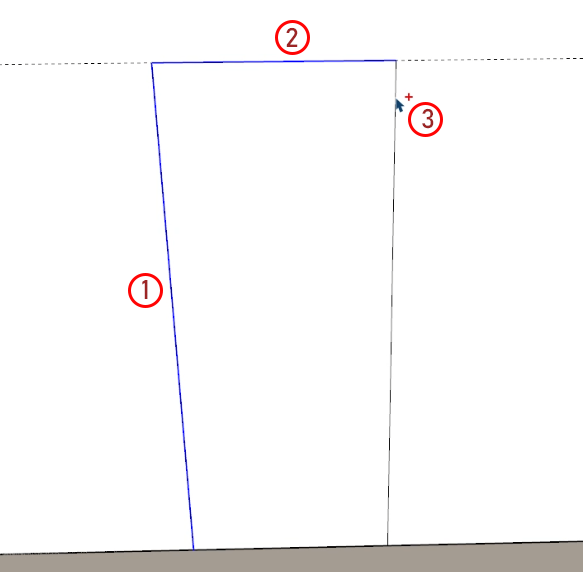
Utiliser l’outil « décalage » et tirer ces arrêtes vers l’intérieur :
Lever les mains de la souris et taper 5, touche « Entrée » ⏎ du clavier
Il est possible de créer un composant depuis le dessin du premier rectangle ou à la fin de la création de la porte, pour ne pas l’oublier il est intéressant de le créer à ce stade:
Triple clic à l’intérieur du rectangle, clic droit « Créer un composant »
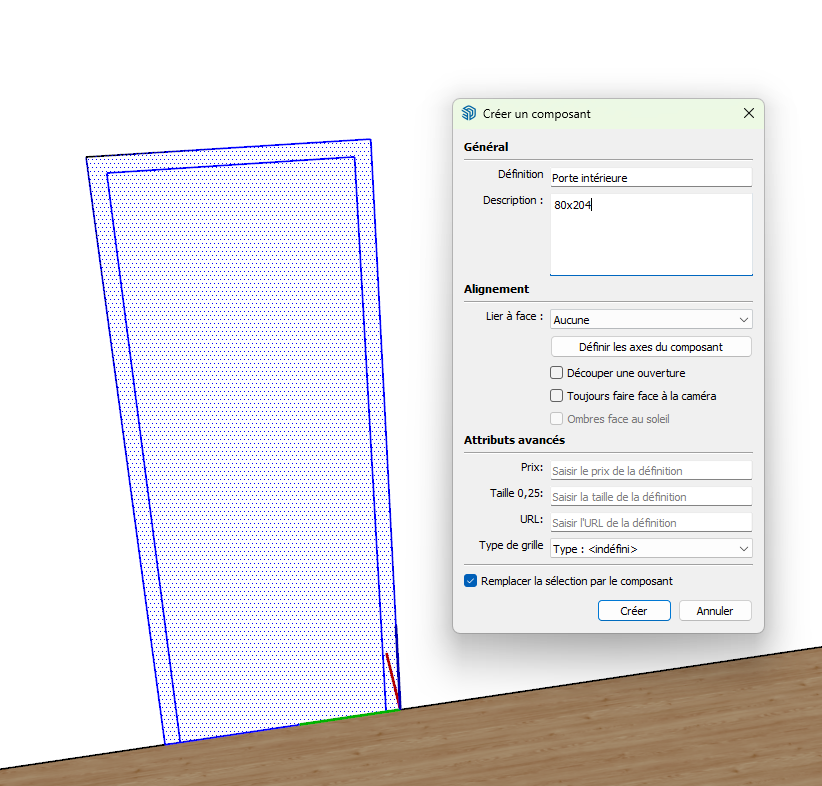
Dans la définition mettre le nom qui permettra de retrouver le composant, si nécessaire dans la description des détails supplémentaires si besoin. Cliquer sur « Créer »
Pour continuer à la modéliser, double clic sur la porte, on rentre en « édition de composant« .
Il va falloir maintenant, lui donner une épaisseur au niveau du dormant:
Prendre l’outil « pousser/tirer » et appuyer une fois sur la touche « CTRL » du clavier afin qu’apparaisse un petit « +« à côté de l’outil.
Un clic sur le cadre (dormant) on tire pour que celui-ci dépasse du mur/cloison, on entre « 1 » au clavier puis touche « Entrée« .
Il faut alors orbiter afin de se positionner de l’autre côté du mur/cloison, toujours avec l’outil « pousser/tirer » tirer sur la surface du dormant, soit de l’épaisseur +1 cm de votre mur/cloison, soit aligné à cette même surface, tirer de nouveau, au clavier: « 1« , « Entrée »